

Serveur dédié sur RuneScape: Dragonwilds : installation et configuration
Ce que le guide officiel exige vraiment : modes d'hébergement, formule de mémoire, limite de joueurs actuelle, redirection UDP, valeurs obligatoires et dépannage.
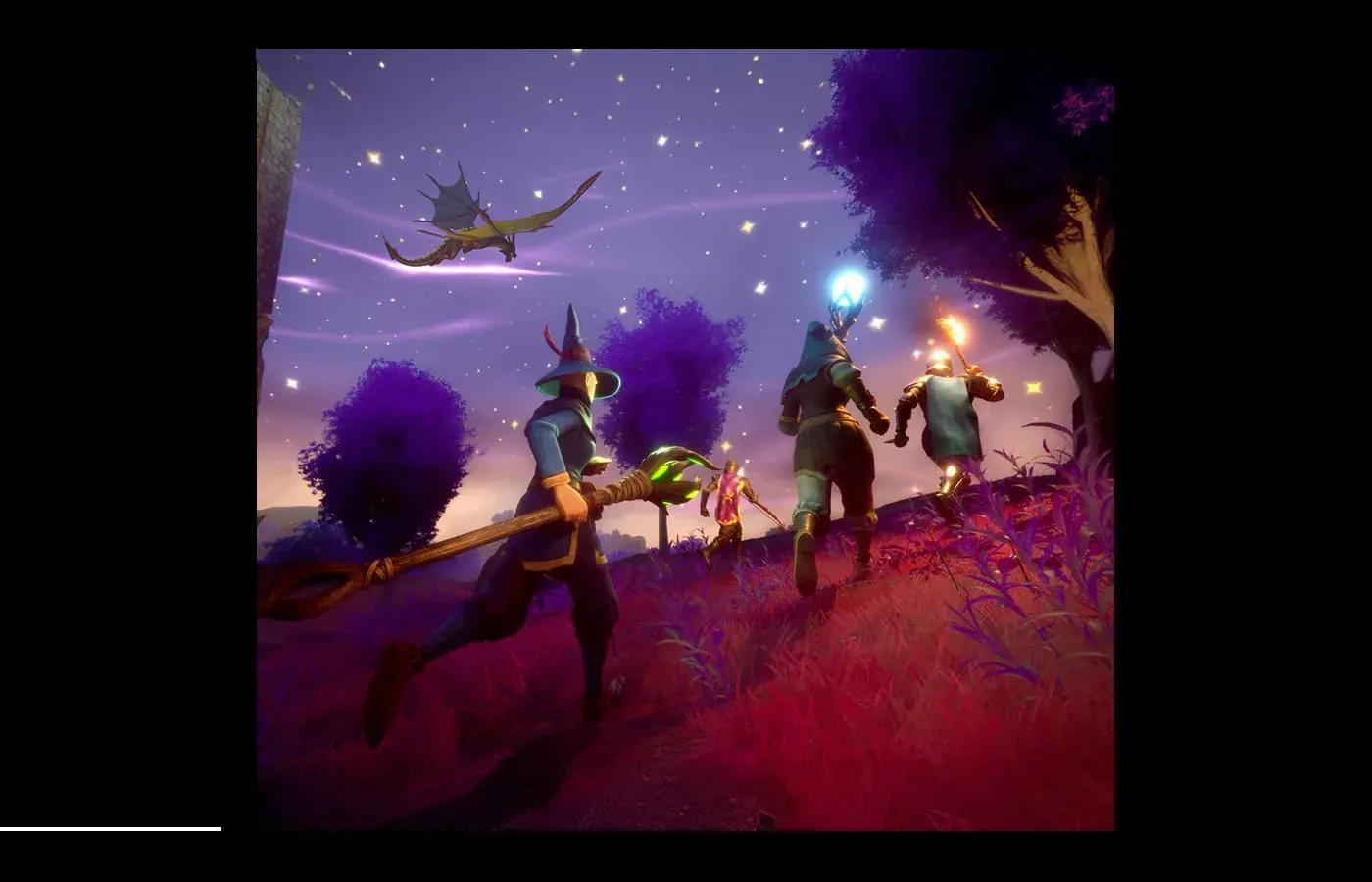
Si vous jouez toujours avec les mêmes personnes, un serveur dédié demande moins d’efforts que d’ouvrir un monde chaque soir. Jagex a publié un guide d’installation, donc voici uniquement ce qui détermine si ça marche.
La limite de joueurs d’abord. Le guide officiel indique que les serveurs dédiés accueillent jusqu’à 6 joueurs depuis la 0.11 (mars 2026). La fiche boutique annonce le coop à 1 à 4 joueurs. Ce sont deux chiffres pour deux situations, à séparer avant d’acheter.
Trois façons d’héberger
| Option | Difficulté | Coût | Sécurité des sauvegardes |
|---|---|---|---|
| Shockbyte, partenaire officiel | La plus simple | Abonnement mensuel | Présentée comme assurée |
| Un PC à la maison | Difficile | Électricité | Sauvegarde manuelle |
| Une machine dans le cloud | La plus difficile | Selon la puissance | Sauvegarde manuelle |
Shockbyte est le partenaire d’hébergement officiel de Jagex. Louez un serveur là-bas, ouvrez la page config, cliquez sur RuneScape: Dragonwilds Settings et réglez les valeurs. Notez le nom du monde, puis lancez.
À la maison, une contrainte ferme : système 64 bits uniquement. Windows et Linux fonctionnent.
La mémoire est un calcul, pas une estimation
Le guide donne la formule : 2 Go plus 1 Go par joueur.
- 2 joueurs → 4 Go
- 6 joueurs → 8 Go
Faites ce calcul avant de choisir une offre cloud ou un vieux PC.
Les ports sont le point de rupture habituel
Le port par défaut commence à 7777, un second serveur utilise 7778, et ainsi de suite.
- Redirigez UDP, pas TCP.
- Chaque routeur entre vous et votre fournisseur doit faire la redirection.
- Certains fournisseurs bloquent la redirection. D’autres donnent un panneau, d’autres demandent un appel au support.
- Le symptôme typique : les autres voient votre monde dans la liste mais ne peuvent pas entrer. C’est presque toujours la redirection.
Installation : il existe un produit Steam gratuit
Cherchez sur Steam RuneScape: Dragonwilds - Dedicated Servers. C’est gratuit. Sinon, en ligne de commande :
steamcmd +force_install_dir C:\MyInstallFolder +login anonymous +app_update 4019830 +quitPuis lancez RSDragonwilds.exe. Jagex recommande les options de lancement -log -NewConsole, qui affichent dans la console ce que fait le serveur.
Les versions serveur et client doivent correspondre
Chaque mise à jour ou correctif peut laisser le serveur en arrière, et alors il disparaît de la liste des mondes.
Pour vérifier : le journal du serveur affiche sa version en haut, le client affiche la sienne en haut à gauche. Si elles diffèrent, mettez le serveur à jour. Chez Shockbyte, un redémarrage suffit.
Configuration : une partie est obligatoire
Emplacements :
- Linux :
Files > RSDragonwilds > Saved > Config > Linux > DedicatedServer.ini - Windows : copiez le fichier Linux vers
WindowsServer/DedicatedServer.ini
Obligatoire :
| Valeur | Rôle |
|---|---|
| Owner ID | Votre identifiant de joueur, en bas du menu de réglages en jeu |
| Server Name | Le nom du serveur, indépendant du monde |
| Default World Name | Le monde créé au premier démarrage |
| Admin password | Qui la connaît accède à la gestion du serveur et compte comme admin |
Optionnel : world password. Elle remplace le mot de passe du monde. Laissez vide pour laisser entrer tout le monde.
Un avertissement : modifier l’ini pendant que le serveur tourne annule les changements. Arrêtez-le d’abord.
Retrouver son serveur
Ouvrez l’écran Worlds, onglet Public, et saisissez le nom exact du monde, en respectant la casse.
S’il n’apparaît pas, vérifiez dans cet ordre :
- Serveur et client sont-ils sur la même version ?
- Le nom cherché correspond-il au monde réellement lancé ?
- Les valeurs obligatoires sont-elles remplies ?
- Lisez le journal. Il indique l’état du serveur.
Qui obtient les droits d’admin
- Owner. La personne dont l’identifiant correspond à l’Owner ID. Peut bannir et débannir n’importe qui, en ligne ou non.
- Admin. Quiconque a saisi le mot de passe admin. Peut bannir les joueurs ordinaires en ligne, mais ne peut pas débannir.
- Les autres.
Sauvegardes et gestion des mondes
Au démarrage, le serveur charge le .sav le plus récent dans RSDragonwilds/Saved/Savegames. S’il n’y en a pas, il crée un monde Standard par défaut.
Transférer un monde solo sur le serveur :
- Arrêtez le serveur.
- Sauvegardez tout
Saved/Savegamesailleurs. - Videz le dossier.
- Copiez votre
.savlocal depuisC:\Users\<utilisateur>\AppData\Local\RSDragonwilds\Saved\SaveGamesversRSDragonwilds/Saved/Savegamesdu serveur. - Lancez le serveur.
Les sauvegardes consistent à copier les fichiers de RSDragonwilds/Saved/Savegames ailleurs. Ajouter la date au nom aide à s’y retrouver.
Problèmes connus selon le guide officiel
- Inviter des joueurs sur un serveur dédié via les invitations Steam ne connecte pas correctement pour l’instant. La recherche dans l’onglet Public est plus fiable.
- Modifier
dedicatedserver.inipendant que le serveur tourne annule les changements.
Sources
- Jagex, « Our 1.0 Release is live! » : https://dragonwilds.runescape.com/news/launch (15 septembre 2026)
- Jagex, « Dragonwilds’ Price Isn’t Changing. » : https://dragonwilds.runescape.com/news/ea-pricing (2 septembre 2026)
- Vidéo officielle de la mise à jour 1.0, « Our Early Access Journey Is Coming to an End » : https://www.youtube.com/watch?v=HuEqe0JigCM (15 septembre 2026)
- Page Steam (éditions, prix, configuration, nombre d’avis) : https://store.steampowered.com/app/1374490/RuneScape_Dragonwilds/
- Jagex, « The RuneScape Company Expands RuneScape: Dragonwilds In Asia » : https://www.jagex.com/news/jagex-the-runescape-company-expands-runescape-dragonwilds-in-asia-through-landmark-publishing-partnerships (23 juin 2026)